NAV e-számla belépés: gyakori hibák és megoldások
NAV e-számla belépés: gyakori hibák és megoldások
Gyors gyakorlati útmutató a NAV Online Számla belépési problémáinak elhárításához — 2FA, jogosultságok, technikai felhasználó és böngészőhibák tippek KKV-knak.
E-Számla
NAV, e-számla, NAV Online Számla, belépés, 2FA, jogosultság, technikai felhasználó, számlázás, KKV számlázás, Kontozz
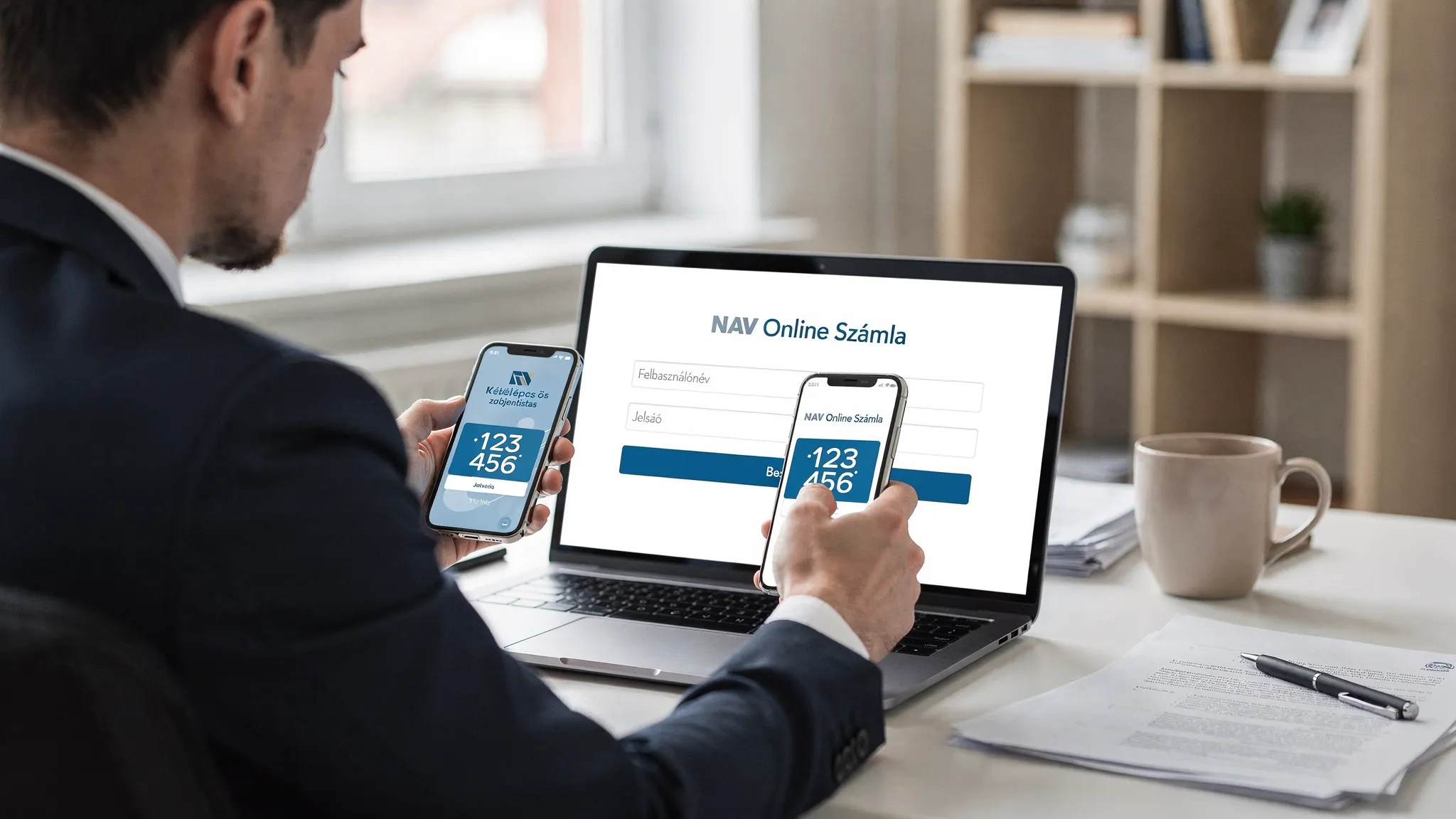
Sok vállalkozásnál a NAV Online Számla felületéhez való hozzáférés nem azért „áll meg”, mert bármi elromlott a számlázásban, hanem mert a belépéshez kapcsolódó biztonsági és jogosultsági lánc (azonosítás, 2FA, meghatalmazás, szerepkörök, böngésző) valamelyik pontja megakad. A jó hír, hogy a legtöbb NAV e-számla belépés probléma 10-15 perc alatt, módszeresen végigmenve javítható.
Mit takar a „NAV e-számla belépés” a gyakorlatban?
A keresésekben a „NAV e-számla belépés” tipikusan azt jelenti, hogy be szeretnél lépni a NAV Online Számla rendszerébe (az adatszolgáltatás, számla státuszok, technikai felhasználók és kulcsok kezelése miatt). Ez különbözhet attól, amikor a saját számlázóprogramodba lépsz be, és onnan küldöd az adatokat a NAV felé.
Fontos különbség:
NAV Online Számla belépés: ellenőrzés, jogosultságok, technikai felhasználó, beküldött számlák visszajelzései.
Számlázóprogram belépés: számlakiállítás, automatizmusok, csapatmunka, riportok.
Ha a célod nem a kézi NAV-felületi ellenőrzés, hanem az, hogy „menjen az adatszolgáltatás”, akkor a belépési hiba gyakran jogosultság vagy technikai beállítás probléma (nem klasszikus „jelszó rossz” helyzet).
Villámellenőrzés: 6 dolog, amit belépés előtt nézz meg
Mielőtt mélyebbre mennél a hibakeresésben, érdemes kizárni az alapokat. Ezek a lépések sokszor azonnali megoldást adnak:
Próbáld ki inkognitó/privát ablakban.
Töröld az adott NAV-oldalhoz kapcsolódó cookie-kat és cache-t.
Kapcsold ki ideiglenesen a böngésző bővítményeit (reklámblokkoló, script-blocker).
Próbálj másik böngészőt (Chrome, Edge, Firefox) vagy másik eszközt.
Ellenőrizd a telefonodon az idő és időzóna automatikus beállítását (2FA-nál számít).
Ha 2FA-t használsz, nézd meg, hogy a hitelesítő appban a kód tényleg frissül-e.
Ha ezek után is fennáll a gond, jöhet a célzott hibaazonosítás.
Gyakori NAV e-számla belépési hibák és gyors megoldások (áttekintő táblázat)
Az alábbi táblázat a leggyakoribb belépési jelenségeket foglalja össze. Nem minden hiba ugyanott keletkezik, ezért érdemes a „tünet” alapján indulni.
Jelenség belépéskor | Leggyakoribb ok | Gyors megoldás |
Sikeres azonosítás után visszadob a kezdőoldalra | Sütik, session-kezelés, böngészőbővítmény | Inkognitó ablak, cookie/cache törlés, bővítmények kikapcsolása |
„Sikertelen hitelesítés” vagy hasonló üzenet | Rossz azonosító, rossz belépési mód, elgépelés | Ellenőrizd, melyik azonosítóval lépsz be, jelszó reset, próbáld másik böngészőből |
2FA-kódot nem fogadja el | Telefonidő nincs szinkronban, rossz hitelesítő app-profil | Állítsd automatikus időre, ellenőrizd a megfelelő fiókot az authenticatorban |
Be tudsz lépni, de „nincs jogosultság” funkciókhoz | Nincs megfelelő szerepkör/meghatalmazás | Jogosultságok ellenőrzése, meghatalmazás rendezése, admin szerep kiosztása |
403/hozzáférés megtagadva | Jogosultság, céges kontextus keveredés, korlátozás | Jelentkezz ki, lépj be újra, válaszd a megfelelő adózót, ellenőrizd a jogosultságot |
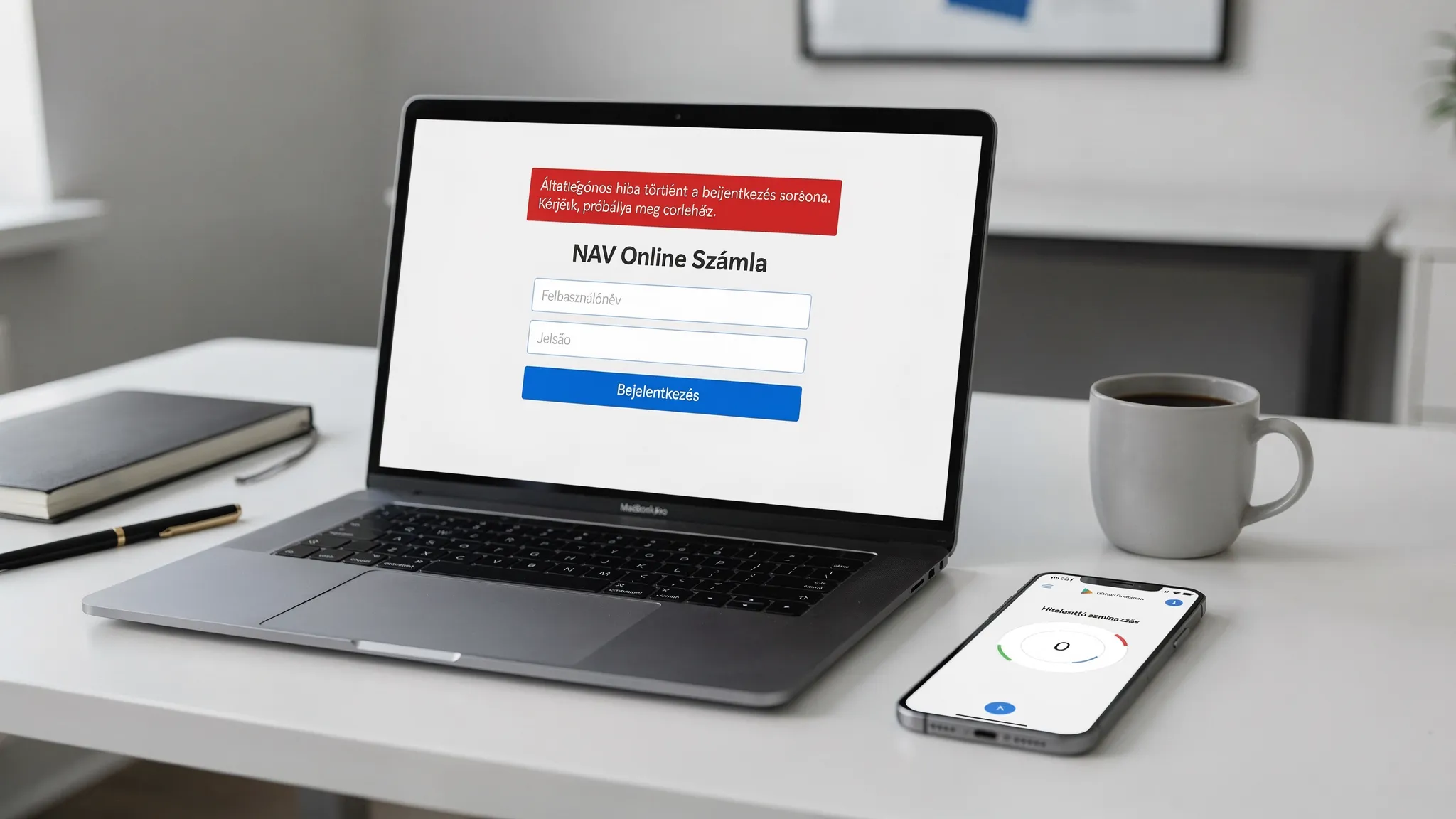
500/általános hiba | Átmeneti NAV oldali hiba, karbantartás | Próbáld később, nézd meg a NAV közleményeket, készíts képernyőképet a hibáról |
1) Rossz felhasználóval vagy rossz „adózóhoz” próbálsz belépni
Sok belépési nehézség nem klasszikus technikai probléma, hanem konteksthhiba: ugyan bejut a felhasználó, de nem ahhoz a céghez (adózóhoz) tartozó jogosultságokkal, amit kezelni szeretne.
Tipikus helyzetek:
Könyvelőként több ügyfélhez is van hozzáférésed, és nem a megfelelő adózót választod.
Egy cégen belül több szerepkör van, és a felhasználód csak megtekintői vagy korlátozott jogot kapott.
Megváltozott a céges admin, és a korábbi hozzáférések nincsenek rendben átadva.
Mit tegyél? Lépj ki teljesen, majd belépés után ellenőrizd, hogy a megfelelő adózó (cég) van-e kiválasztva, és van-e jogosultságod a szükséges menüpontokhoz.
Kapcsolódó, hasznos olvasmány a NAV-os alapokhoz: online NAV-regisztráció lépésről lépésre 2026-ban.
2) 2FA gondok: új telefon, elveszett kódok, rossz időszinkron
A kétfaktoros azonosítás (2FA) szándékosan „szigorú”, és egy apró eltérés is elég, hogy a rendszer elutasítsa a belépést.
A leggyakoribb 2FA okok:
Telefonidő nincs szinkronban
Ha a telefon órája csúszik, a kód érvénytelen lehet. Állítsd be, hogy az idő és időzóna automatikusan frissüljön.
Új telefonra költözés
Ha új készülékre váltottál, előfordul, hogy a hitelesítő alkalmazás nincs helyesen átvive. Ilyenkor nem „a NAV romlott el”, hanem nincs meg a megfelelő 2FA-profil.
Több fiók, rossz kódot nézel
Ha több NAV-hoz kötődő belépésed van, könnyű rossz bejegyzésből kódot másolni.
Ha a 2FA helyreállítás elakad, érdemes a NAV hivatalos tájékoztatóit és ügyfélszolgálati csatornáit használni: NAV kapcsolat és ügyfélszolgálat.
3) Böngésző és biztonsági beállítások: amikor a technika „túl véd”
A NAV felületek beléptetése érzékeny a böngésző környezetére. Néhány gyakori „láthatatlan” ok:
Reklámblokkoló vagy scriptblokkoló: megfoghat beléptetési szkripteket.
Vállalati gép központi védelme: proxy, tartalomszűrő, SSL-ellenőrzés megzavarhatja a munkamenetet.
Sérült session: hiába jó a jelszó, a session-kezelés „körbe-körbe dobál”.
Gyors diagnózis: próbáld meg ugyanazt a belépést egy privát ablakban, majd egy másik hálózatról (például mobilnetről). Ha ott működik, akkor nagy eséllyel környezeti a gond (böngésző, bővítmény, céges hálózat).
4) Jogosultságok és meghatalmazás: bejutottál, mégsem tudsz semmit csinálni
Gyakori félreértés, hogy a belépés sikeressége egyenlő a teljes hozzáféréssel. A NAV rendszerekben a jogosultságkezelés több rétegű, ezért előfordulhat:
Meg tudod nyitni a felületet, de nem látod a szükséges menüpontokat.
Nem tudsz technikai felhasználót létrehozni.
Nem tudsz kulcsokat kezelni vagy megtekinteni.
Ilyenkor a megoldás jellemzően nem „újratelepítés”, hanem a jogosultságok rendezése (megfelelő szerepkör, meghatalmazás, adminisztrátori hozzáférés). Ha csapatban dolgoztok, különösen fontos, hogy ki legyen jelölve, ki a felelős a NAV-oldali jogosultságokért.
Kontozz oldalon a csapatjogosultságok logikájához is találsz kapaszkodót: belépés, jogosultságok és csapatok kezelése online számlázóban.
5) „Belépnék, hogy ellenőrizzem az adatszolgáltatást”, de valójában a technikai felhasználó a gond
Sokszor a „NAV e-számla belépés” keresés mögött az van, hogy a vállalkozás:
nem látja a beküldött számlák státuszát,
hibajelzéseket kap a számlázóprogramban,
vagy új rendszerre váltott, és ellenőrizné, „rendben vannak-e a NAV beállítások”.
Ilyenkor a NAV felületre belépés csak az első lépés. A tényleges hiba gyakran itt szokott lenni:
Technikai felhasználó nincs jól beállítva, vagy a kulcsok nem egyeznek
Ha a számlázóprogram NAV-kapcsolata technikai felhasználóval működik, akkor a csatlakozáshoz tartozó adatok (kulcsok, jogosultságok) eltérése már elég ahhoz, hogy a beküldés megálljon.
Mit érdemes ellenőrizni?
A technikai felhasználó aktív-e.
A jogosultságai megvannak-e az adatszolgáltatáshoz.
A számlázóprogramban rögzített kulcsok pontosan egyeznek-e a NAV felületen látottakkal.
Ehhez a témához jó kiegészítés: számlázó összekötése a NAV-val és az adatszolgáltatás ellenőrzése.
6) Átmeneti NAV oldali leállás vagy karbantartás: mikor nem nálad van a hiba
Reális forgatókönyv, főleg határidők környékén, hogy a belépés vagy egyes funkciók akadoznak a NAV oldalán. Ilyenkor jellemző, hogy:
egyszer működik, egyszer nem,
több felhasználó is hibát tapasztal,
500-as jellegű hiba vagy „általános hiba” jelenik meg.
Amit ilyenkor érdemes tenni:
Próbáld újra később.
Dokumentáld a hibát (képernyőkép, időpont).
Nézd meg a NAV hivatalos tájékoztatóit és közleményeit a NAV főoldalán.
Ha bejutottál: így ellenőrizd gyorsan, hogy „minden rendben” a számlaadatokkal
Belépés után a leggyakoribb cél a státuszok és hibák átnézése. Ehhez érdemes egy egyszerű, ismételhető rutin:
Először nézd meg, van-e hiba a NAV visszajelzésekben, és külön kezeld a következőket:
Beküldés alatt lévő tételek, amelyek „beragadtak”
Visszautasított tételek, amelyek javítást igényelnek
Figyelmeztetések, amelyek nem állítják meg a folyamatot, de később gondot okozhatnak
Ehhez kapcsolódóan: NAV Online Számla státuszok, hibák, figyelmeztetések és teendők.
Megelőzés: hogyan csökkentsd a belépési és hozzáférési hibák esélyét csapatban is
A legtöbb belépési gond nem „egyedi balszerencse”, hanem folyamatkérdés. Néhány bevált megelőző gyakorlat:
Legyen kijelölt felelős a NAV-oldali jogosultságokra és a technikai felhasználók kezelésére. Ha ez ad hoc, akkor telefoncsere, munkatárs kilépése vagy szerepkörváltás után hetekig tartó káosz is lehet.
Használjatok dokumentált hozzáféréskezelést: hol vannak a kulcsok, ki tud admin jogot adni, mi a teendő 2FA eszközvesztésnél.
Csapatjogosultságok tudatos kezelése: ne mindenki legyen admin, de mindig legyen legalább két olyan hozzáférés, amivel vészhelyzetben visszaállítható a működés.
Hol jön képbe a Kontozz, ha a NAV-belépés körül van a probléma?
A NAV Online Számla belépés és a számlázási adminisztráció sokszor együtt fáj, főleg több cég, több munkatárs és sok számla esetén. A Kontozz (kontozz.hu) célja, hogy a kisvállalkozásoknak a számlázással kapcsolatos működést egy felhasználóbarát fiókban tegye kezelhetőbbé.
A leírt belépési és jogosultsági helyzeteknél különösen hasznosak lehetnek az olyan működési alapok, mint:
több cég kezelése egy fiókban, hogy ne keveredjenek a hozzáférések és folyamatok,
csapatjogosultságok, hogy mindenki azt lássa és azt csinálja, amire szüksége van,
átlátható riportok és pénzügyi statisztikák, hogy kevesebbszer kelljen „tűzoltásból” a NAV felületre menni,
automatizálás és integrációk, hogy csökkenjen a kézi ellenőrzések száma,
gyors ügyféltámogatás, ha elakadsz a beállításokkal.
Ha most épp az a célod, hogy a NAV-os működést stabilan beállítsd és utána ritkábban kelljen belépési hibákkal küzdeni, érdemes ezt a kapcsolódó útmutatót is átnézni: NAV online számlázás beállítása és gyakori hibák.
Összefoglalás
A NAV e-számla belépés körüli hibák nagy része néhány kategóriába sorolható: böngésző és session problémák, 2FA gondok, rossz céges kontextus, hiányzó jogosultságok, illetve technikai felhasználó és kulcs eltérés. Ha először a gyors alapellenőrzést futtatod le, majd a táblázat alapján célzottan haladsz, a legtöbb esetben gyorsan visszaáll a hozzáférés és az adatszolgáltatás ellenőrizhetősége.