NAV online számla regisztrációs felület: végigvezető útmutató
NAV online számla regisztrációs felület: végigvezető útmutató
Lépésről lépésre útmutató a NAV Online Számla regisztrációs felületéhez: belépés, technikai felhasználó, jogosultságok, teszt/éles környezet és gyakori hibák.
E-Számla

NAV Online Számla, regisztráció, technikai felhasználó, 2FA, jogosultságok, számlázás, bekötés, Kontozz
A NAV Online Számla rendszerében a regisztráció önmagában még csak a belépő. A valódi munka a NAV online számla regisztrációs felület használatával kezdődik: itt adod hozzá az adózót (céget), itt állítod be a felhasználókat és jogosultságokat, és itt hozod létre azokat a technikai adatokat, amelyekkel a számlázóprogramod (vagy integrációd) adatot tud küldeni a NAV felé.
Ez az útmutató abban segít, hogy tudd, mit hol találsz a felületen, mire szolgálnak az egyes menüpontok, és hogyan állítsd be a legfontosabb elemeket biztonságosan.
Fontos: a NAV időnként frissíti a felület elnevezéseit és elrendezését. A logika jellemzően nem változik, de ha egy menüpont neve eltér, keresd a hasonló jelentésű opciót.
Mi az a NAV Online Számla, és mikor kell vele foglalkoznod?
A NAV Online Számla rendszer a számlaadat-szolgáltatáshoz kapcsolódik Magyarországon. Lényege, hogy a kiállított számlák adatai meghatározott esetekben elektronikusan eljutnak a NAV-hoz. A hivatalos tájékoztatót a NAV Online Számla oldalon találod.
A vállalkozások tipikusan két módon találkoznak a rendszerrel:
Számlázóprogramon keresztül (integrált adatszolgáltatás): a program küldi az adatot automatikusan.
Kézi adatrögzítéssel / ellenőrzéssel: a NAV felületén inkább ellenőrzés, hibakeresés, jogosultság-kezelés történik.
Ha számlázóprogramot használsz, a NAV felületre akkor is szükséged lesz, mert itt tudod létrehozni a technikai hozzáférést és kiosztani a jogosultságokat.
Mielőtt megnyitod a regisztrációs felületet: gyors előkészületi lista
A folyamat sokkal gördülékenyebb, ha előre összekészíted a szükséges információkat.
Cég(ek) adatai (adószám, alapadatok)
Azonosításhoz szükséges hozzáférés (jellemzően KAÜ-n keresztül, például Ügyfélkapu)
Kapcsolattartói e-mail cím és telefonszám
Egy 2FA megoldás (ha a belépés vagy biztonsági beállítások ezt igénylik)
Döntés arról, hogy ki lesz az admin, és kinek milyen hozzáférés kell (könyvelő, kolléga, külsős)
Ha a belépés, 2FA vagy jogosultságok oldaláról szeretnél külön, részletes segítséget, érdemes megnézni ezt a kapcsolódó anyagot: NAV online számlázás: belépés, 2FA, jogosultságok.
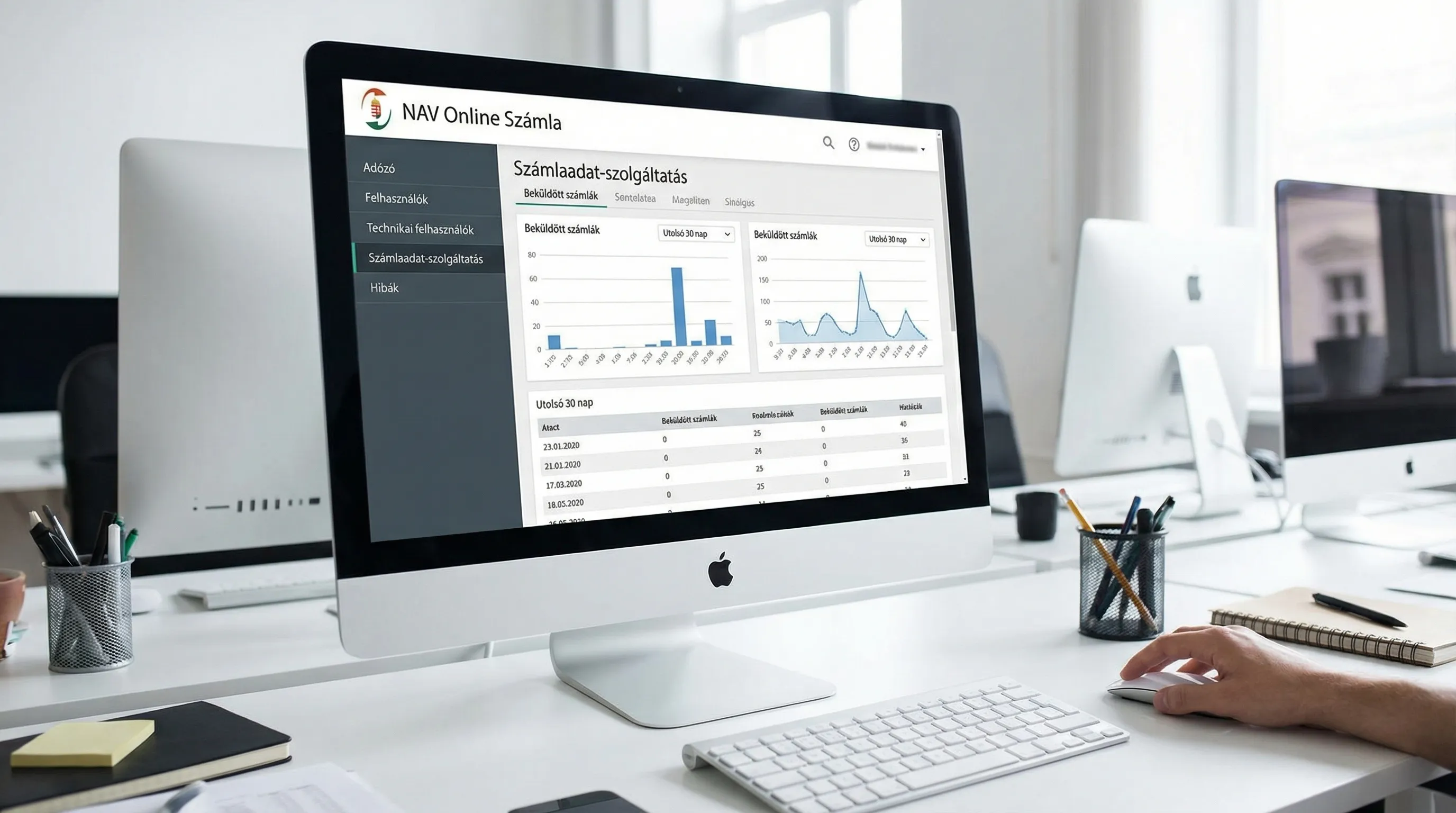
A NAV online számla regisztrációs felület térképe (mit hol találsz?)
A legtöbb felhasználó azért akad el, mert nem a regisztráció bonyolult, hanem nem egyértelmű, hogy melyik menüpont mit csinál. Az alábbi térkép segít gyorsan fejben rendezni a felületet.
Terület a felületen | Mire való | Tipikus feladat |
Profil / Fiók | Saját felhasználói adatok, biztonsági beállítások | belépési adatok, 2FA ellenőrzése |
Adózó (cég) kezelése | Egy vagy több adózó kezelése | cég hozzáadása, adatok ellenőrzése |
Felhasználók | Személyek meghívása, szerepkörök | könyvelő hozzáadása, jogosultság kiosztása |
Technikai felhasználók | Rendszer-rendszer kapcsolat adatai | technikai user létrehozása számlázóprogramhoz |
Kulcsok / Titkok | Aláíró és csere kulcsok kezelése (technikai hozzáféréshez) | kulcsok generálása, biztonságos tárolása |
Számlaadat-szolgáltatás / Bejövő adatok | Beérkezett számlaadatok és státuszok | ellenőrzés, hibák áttekintése |
Hibák / Figyelmeztetések | Feldolgozási problémák listája | hibakódok értelmezése, javítás |
1) Belépés és az első „cégkörnyezet” kiválasztása
A NAV Online Számla felületre történő belépés után az egyik legfontosabb lépés, hogy a megfelelő adózó (cég) legyen kiválasztva. Sok hiba innen indul:
több cég esetén rossz adózó alatt hoznak létre technikai felhasználót
a könyvelő hozzáférést a rossz céghez adják
a számlázóprogramban a NAV-os adatok nem a megfelelő környezetből kerülnek bemásolásra
Tipp: ha több céged van, érdemes belső szabályt hozni arra, hogy a technikai felhasználó neve tartalmazza a cégnév rövidítését.
2) Felhasználók és jogosultságok: így kerülöd el a „nincs jogom hozzá” típusú elakadásokat
A NAV-os hozzáférések tipikusan nem „minden vagy semmi” jellegűek. Célszerű tudatosan kialakítani, ki mit láthat és mit módosíthat.
Gyakorlati javaslatok:
Legkisebb jogosultság elve: mindenkinek csak annyi joga legyen, amennyi a feladatához kell.
Admin jogosultságot csak 1-2 ember kapjon (például ügyvezető és egy helyettes).
Könyvelőnek sokszor elég a megtekintés és ellenőrzés, nem feltétlen kell technikai felhasználó-kezelés.
Ha csapatban számláztok, a belső jogosultságkezelést érdemes a számlázó oldalon is rendbe tenni (ki állíthat ki számlát, ki sztornózhat, ki lát riportot). A Kontozz-ban például eleve cél a csapatos működés (jogosultságok, több cég egy fiókban), erről itt találsz kapcsolódó olvasnivalót: Online számlázó program belépés és jogosultságok csapatoknak.
3) Technikai felhasználó létrehozása: a kulcslépés a számlázóprogram bekötéséhez
Ha a számlázóprogram automatikusan küld adatot a NAV felé, általában szükséged lesz egy technikai felhasználóra. Ezt a NAV felületén tudod létrehozni.
A technikai felhasználó lényege:
nem egy „emberi” belépésre szolgál
a számlázóprogram ezzel hitelesíti magát
jellemzően kulcsokkal (aláírókulcs, cserekulcs) és technikai azonosítókkal együtt működik
Mit érdemes előre eldönteni?
Egy technikai felhasználót használsz cégenként, vagy többet (például külön webshop és külön kézi számlázás integrációhoz)?
Ki kezeli és hol tároljátok biztonságosan a kulcsokat?
Lesz-e tesztelés (teszt környezet) az élesítés előtt?
Biztonsági minimum technikai felhasználókhoz
A technikai felhasználó adatait ne küldd e-mailben sima szövegként.
Használjatok jelszókezelőt vagy biztonságos vállalati tárolót.
Ha csapattag távozik, ellenőrizd, hogy volt-e hozzáférése ezekhez az adatokhoz, és szükség esetén cseréld a kulcsokat.
4) Teszt és éles környezet: hogyan gondolkodj róla a felületen?
A NAV Online Számla rendszerben jellemzően megkülönböztethető:
tesztelésre szolgáló környezet (amikor ellenőrzöd, hogy az integráció helyesen működik)
éles környezet (valós számlaadatok)
A legtöbb bekötési hiba abból adódik, hogy:
a teszt környezetből származó adatokat másolják be éleshez, vagy fordítva
több cég esetén rossz adózóhoz tartozó technikai user adatai kerülnek be a számlázóba
Ha konkrétan a számlázó és NAV összekötés gyakorlati lépései érdekelnek (kulcsok, tesztelés logikája, tipikus elrontások), ez a cikk jó kiegészítés: Számlázó NAV bekötés: API kulcsok és tesztelés egyszerűen.
5) Hol ellenőrzöd, hogy tényleg megérkeznek-e a számlaadatok?
Sok vállalkozás csak akkor kap észbe, amikor a könyvelő szól, hogy valami hiányzik. Érdemes már az elején beépíteni egy gyors ellenőrzési rutint.
Mit nézz a NAV felületén?
beérkezett adatszolgáltatások listája (időszak, státusz)
feldolgozási hibák és figyelmeztetések
visszajelzések (például elutasítás oka)
Ha a státuszok és hibák értelmezéséhez kell mankó, ezt a cikket érdemes elmenteni: NAV Online Számla státuszok, hibák, figyelmeztetések.
6) Gyakori elakadások a regisztrációs felületen (és gyors megoldások)
Az alábbi problémák a leggyakoribbak, amikor valaki először próbálja beállítani a NAV oldalt számlázóprogramhoz.
Jelenség | Valószínű ok | Mit tegyél? |
Nem látod a céghez tartozó menüpontokat | Rossz adózó van kiválasztva, vagy nincs megfelelő jogosultság | Válts adózót, ellenőrizd a felhasználói szerepkört |
Technikai felhasználó létrehozása nem elérhető | Nincs admin jellegű jog | Kérj admin jogosultságot a cégen belül |
A számlázó „hitelesítési hibát” jelez | Rosszul bemásolt technikai adatok vagy kulcsok | Másold újra, ellenőrizd a teszt vs éles környezetet |
Belépési problémák, 2FA gondok | Eszközváltás, hibás 2FA beállítás, böngésző gond | Nézd át a 2FA-t és a belépési beállításokat, szükség esetén NAV oldali helyreállítás |
Belépési hibák esetén külön hasznos: NAV Online Számla bejelentkezés: belépési hibák megoldása.
7) Ajánlott „jó gyakorlat” beállítások, ha nem akarsz havonta hibát vadászni
A NAV felületet nem kell naponta nézni, de a beállításokat érdemes úgy kialakítani, hogy a rendszer stabilan működjön.
Rögzített felelősség: legyen egy ember (vagy szerepkör), aki kezeli a technikai felhasználót és kulcsokat.
Dokumentált beállítás: írd le, hol vannak a technikai adatok, melyik környezethez valók, és mikor lettek létrehozva.
Havi gyors ellenőrzés: szűrd le a hibákat és figyelmeztetéseket, még akkor is, ha a számlázó „zöldnek” tűnik.
Jogosultság-áttekintés: csapatváltozáskor (kilépés, új kolléga) frissítsd a hozzáféréseket.
Gyakran ismételt kérdések (FAQ)
Hol találom a NAV online számla regisztrációs felületet? A NAV Online Számla hivatalos portálján, a belépés után éred el a cégkezelési, felhasználói és technikai beállításokat: NAV Online Számla.
Kell technikai felhasználó, ha online számlázót használok? Többnyire igen, ha a számlázóprogram automatikusan küldi az adatot a NAV felé. A technikai felhasználó adja a rendszer-rendszer kapcsolat hitelesítését.
Miért nem látom a technikai felhasználók menüpontot? Jellemzően jogosultsági okból: nem admin szerepkörben vagy, vagy nem a megfelelő adózó (cég) van kiválasztva.
Honnan tudom, hogy a NAV megkapta a számlaadatokat? A NAV felületen a beérkezett adatszolgáltatások és státuszok között tudod ellenőrizni. Hibák esetén ugyanitt kapsz visszajelzést az elutasítás okáról.
Mit rontanak el leggyakrabban a bekötésnél? A teszt és éles környezet adatainak keverését, a rossz céghez tartozó technikai adatok használatát, illetve a hiányos jogosultságokat.
Következő lépés: egyszerűbb számlázás és átláthatóbb működés egy fiókból
Ha már sikerült rendbe tenni a NAV oldali hozzáférést, a következő kihívás általában az, hogy a számlázás ne legyen külön projekt: több cég, több kolléga, ismétlődő feladatok, riportok és ellenőrzések.
A Kontozz egy kisvállalkozásoknak készült online számlázási és üzletmenedzsment platform, ahol egy felhasználóbarát fiókból kezelheted a cégeidet, csapatjogosultságokat és pénzügyi riportokat is. Nézd meg a lehetőségeket a Kontozz.hu oldalon, és alakíts ki olyan folyamatot, ami nem a NAV felületen „tűzoltásról” szól, hanem stabil, automatizálható működésről.