Online NAV regisztráció: lépésről lépésre 2026-ban
Online NAV regisztráció: lépésről lépésre 2026-ban
Útmutató az Online NAV regisztrációhoz 2026-ban: szükséges előkészületek, jogosultságok, technikai felhasználó létrehozása és kulcskezelés lépésről lépésre.
E-Számla

NAV, online számla, NAV regisztráció, technikai felhasználó, adatküldés, számlázás, online számlázó, könyvelés, cégkezelés, KKV számlázás, Kontozz
Az online számlaadat-szolgáltatás ma már nem „extra admin”, hanem alapfeltétel. 2026-ban is igaz, hogy ha számlát állítasz ki Magyarországon, nagy eséllyel szükséged lesz NAV Online Számla hozzáférésre, és sok esetben technikai felhasználóra is, hogy a számlázóprogramod biztonságosan tudjon adatot küldeni.
Ez az útmutató kifejezetten az online NAV regisztráció folyamatára fókuszál: mit készíts elő, hol indítsd el, milyen jogosultságokra figyelj, és hogyan hozd létre a technikai felhasználót úgy, hogy később se legyen belőle „kulcs elveszett, adatszolgáltatás áll” típusú probléma.
Mi az az Online Számla (NAV) regisztráció, és kinek kell 2026-ban?
A NAV Online Számla rendszerben (Online Számla felület) a vállalkozások a számlaadat-szolgáltatáshoz szükséges hozzáféréseket, jogosultságokat és technikai beállításokat kezelik. A regisztráció tipikusan akkor kell, ha:
számlázóprogramot használsz (asztali vagy felhős), ami adatot küld a NAV-nak,
több ember állít ki számlát a cégedben, és jogosultságokat kell kiosztani,
könyvelőnek vagy meghatalmazottnak akarsz hozzáférést adni,
kulcsokat (tokeneket) kell generálnod a számlázó integrációhoz.
A hivatalos belépési pont a NAV Online Számla felülete, amit a NAV üzemeltet. (A pontos URL és a belépési módok idővel változhatnak, ezért érdemes mindig a NAV oldaláról indulni.)
Mit készíts elő, mielőtt elkezded az online NAV regisztrációt?
A regisztráció általában gyorsabb, ha előre összeszeded a szükséges adatokat és eldöntöd, ki fogja kezelni a hozzáféréseket.
1) Hozzáférés a NAV-hoz (belépés)
A NAV felületeire jellemzően központi azonosítással lehet belépni (például Ügyfélkapuhoz kötődő megoldással). Ha a belépés nem megy, előbb ezt érdemes rendezni, mert a jogosultságok kiosztásához is szükség lesz rá.
2) A cég alapadatai és szerepkörök
Legyen kéznél:
adószám (és ha releváns: csoportos áfa, telephelyi sajátosságok, több vállalkozás esete),
céges kapcsolattartói e-mail cím, amit valóban figyeltek,
annak tisztázása, hogy ki a képviseletre jogosult, és ki lesz meghatalmazott (például könyvelő, pénzügyes).
3) Döntsd el: ki hozza létre a technikai felhasználót?
A technikai felhasználó létrehozása tipikusan akkor kell, ha számlázóprogramon keresztül történik az automatikus adatszolgáltatás. Jó gyakorlat, ha ezt nem „ad hoc” csináljátok, hanem dokumentáltan:
ki hozta létre,
hol van tárolva a kulcscsomag (biztonságosan),
melyik rendszer használja.
Online NAV regisztráció lépésről lépésre 2026-ban
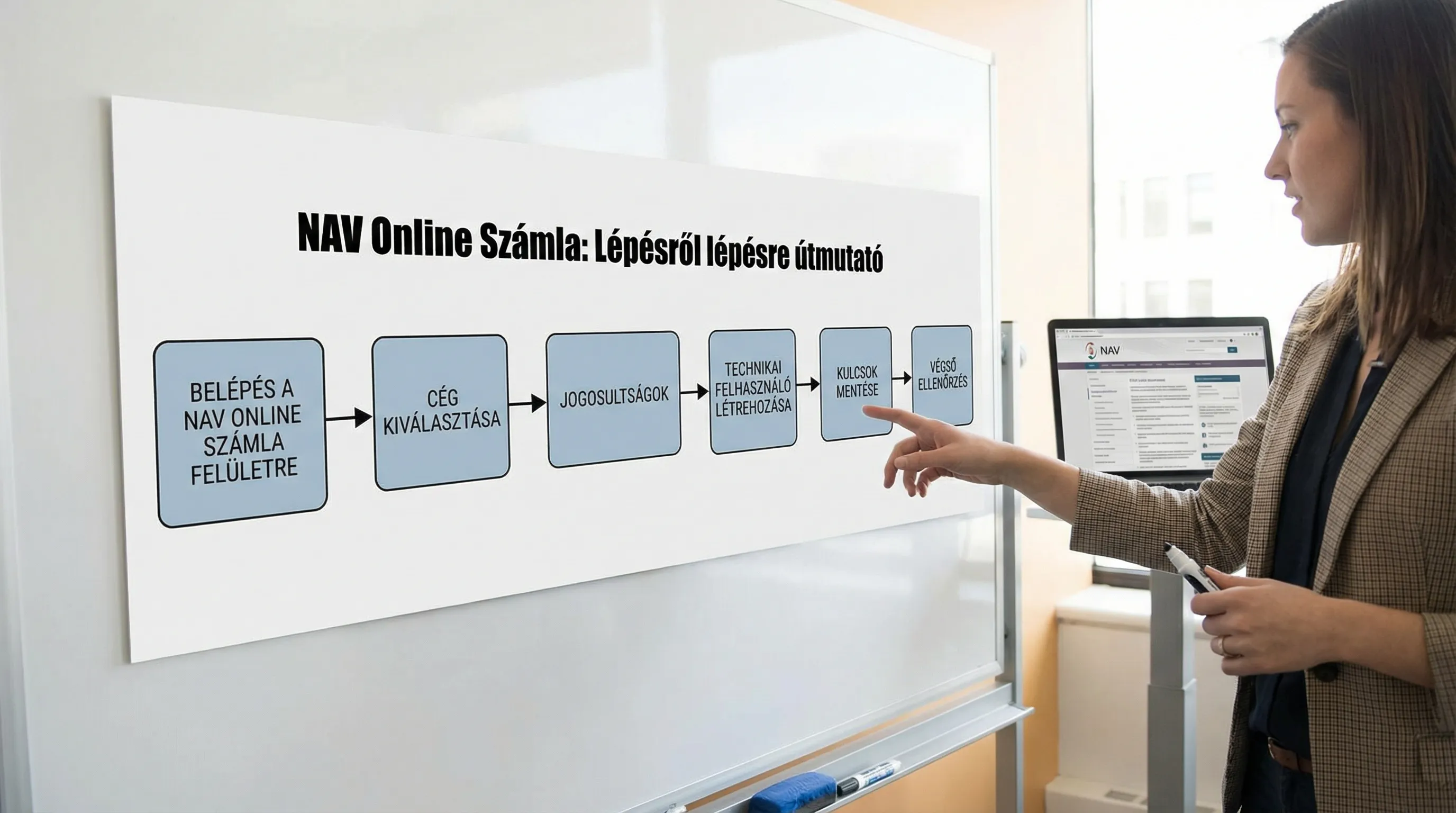
Az alábbi lépések a NAV Online Számla felület általános logikáját követik. A menüpontok elnevezései időnként változhatnak, de a folyamat lényege ugyanaz.
1) Nyisd meg a NAV Online Számla felületet és lépj be
A belépés után jellemzően kiválasztod, mely adózó nevében jársz el (ha több céghez is van jogosultságod). Ha itt nem látod a céget, az legtöbbször jogosultsági vagy képviseleti probléma.
Hivatalos tájékoztatók és belépési pontok a NAV oldalain:
NAV Online Számla (felület)
2) Az adózó (cég) kiválasztása és az alapadatok ellenőrzése
Első belépéskor érdemes ellenőrizni:
az adózó adatait,
a kapcsolattartási adatokat,
hogy a rendszerben nem maradt-e korábbi, már nem használt technikai felhasználó.
Ez különösen akkor fontos, ha a céget korábban másik könyvelő vagy másik számlázó szolgálta ki.
3) Jogosultságok kiosztása (felhasználók, meghatalmazás)
A NAV felületen általában külön kezeled:
a „humán” felhasználókat (akik belépnek a felületre),
a technikai felhasználót (amit a szoftver használ adatküldésre).
A gyakorlatban a legkevesebb kockázatot ez a logika adja:
a cégvezető vagy hivatalos képviselő a „tulajdonos” jellegű jogosultságot megtartja,
a könyvelő korlátozott, feladat-alapú jogot kap,
a technikai felhasználó csak arra kap jogosultságot, amire az adatszolgáltatás miatt ténylegesen szükség van.
4) Technikai felhasználó létrehozása (számlázóprogram integrációhoz)
Ha számlázóprogramot használsz, sok esetben szükséged lesz technikai felhasználóra. Létrehozáskor jellemzően meg kell adnod:
a technikai felhasználó nevét,
a jogosultsági szintet, ami az adatszolgáltatáshoz kell,
biztonsági beállításokat (például IP-korlátozás, ha a NAV ezt támogatja és nálatok reális).
A technikai felhasználóhoz a NAV több kulcsot is generálhat. Ezek tipikusan olyan azonosítók, amelyeket a számlázóprogram beállításainál kell majd megadni.
5) Kulcsok és azonosítók mentése (kritikus lépés)
A technikai felhasználó létrehozása után a leggyakoribb hiba, hogy a kulcsokat nem mentik el azonnal, vagy nem a megfelelő helyre kerülnek. Javasolt minimum:
cég nevét, adószámát rögzíteni a kulcscsomag mellett,
dátumot és felelőst felírni (ki hozta létre),
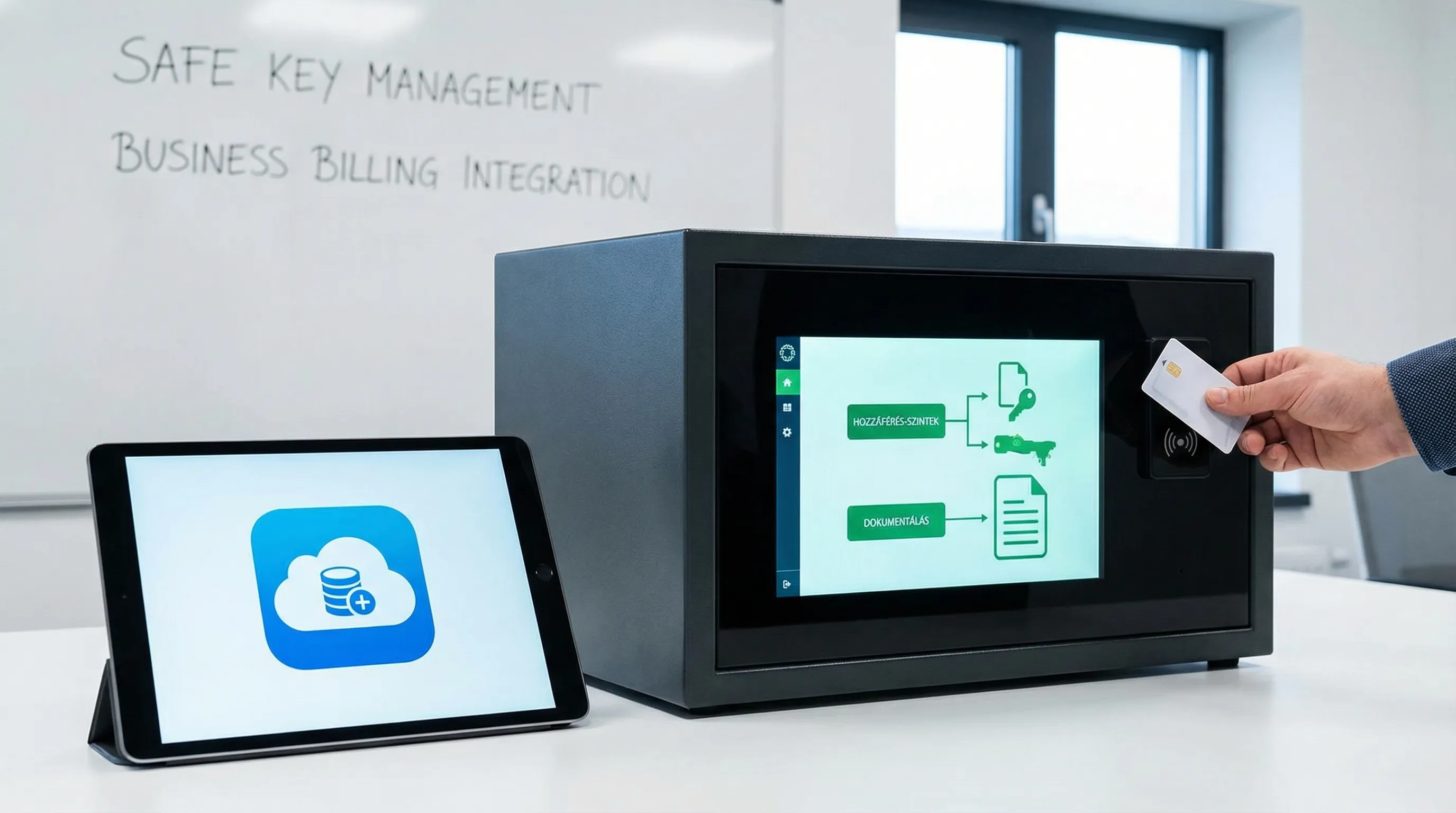
biztonságos tárolást használni (például jelszókezelő vagy belső hozzáférés-kezelő).
6) Ellenőrzés: valóban létrejött-e minden, ami kell?
Mielőtt „készen vagyunk”-nak tekinted:
nézd meg, hogy a technikai felhasználó aktív-e,
ellenőrizd, hogy a szükséges jogosultságokat megkapta-e,
egyeztesd a könyvelővel vagy a számlázó beállítást végző kollégával, pontosan milyen azonosítókat kér a rendszer.
Gyakori hibák online NAV regisztrációkor (és mit tegyél helyettük)
A regisztráció során előforduló gondok nagy része nem technikai „összeomlás”, hanem jogosultsági vagy adatkezelési hiba.
Nem látod a céget belépés után
Leggyakoribb okok:
nem vagy a megfelelő szerepkörben (nem te vagy a képviselő, vagy nincs rendben a meghatalmazás),
rossz adózóhoz próbálsz hozzáférni,
régi, megszűnt meghatalmazásra támaszkodsz.
Ilyenkor érdemes először a képviseleti jogokat és meghatalmazást rendbe tenni, és csak utána újra próbálkozni.
Elvesztek a technikai kulcsok
Ez az egyik legköltségesebb hiba, mert adatküldési fennakadáshoz vezethet. Megoldásként általában új technikai felhasználót vagy új kulcsot kell kezelni (a NAV felület szabályai szerint), majd a számlázóprogramban is frissíteni az adatokat.
„Túl sokan” kapnak hozzáférést
Ha mindenki admin jogot kap, akkor egy véletlen módosítás vagy törlés is leállíthatja a folyamatot. A minimalizált jogosultság (least privilege) nem csak IT-s elv, hanem napi működési biztonság.
Több cég és csapatkezelés: így érdemes felépíteni a hozzáféréseket
Ha több vállalkozást viszel, vagy több ember számláz, akkor a NAV oldali rend és a számlázóprogramon belüli rend együtt ad stabil működést. Egy tipikus felosztás:
Szerep | Tipikus feladat | Javasolt hozzáférés elve |
Cégképviselő | Jogosultságok kiosztása, kulcsmenedzsment felügyelet | Legyen legalább 1 „tulajdonos” jogú személy házon belül |
Könyvelő / meghatalmazott | Ellenőrzés, hibák követése, megfelelés támogatása | Csak a szükséges menüpontok és cégek |
Számlázó / értékesítő kolléga | Számlakiállítás a napi működésben | NAV oldalon ritkán kell admin jog, inkább a számlázóban kapjon szerepet |
Technikai felhasználó | Automatikus adatszolgáltatás szoftverből | Kizárólag adatszolgáltatáshoz szükséges jogok |
A digitalizáció amúgy iparágfüggetlen: ugyanaz a „folyamat + jogosultság + kontroll” logika működik egy webáruházban, egy tanácsadó cégnél vagy akár egy egészségügyi szolgáltatónál is. Jó példa erre, hogy a klinikai oldal is egyre inkább digitális, például a digitális ortodoncia 3D tervezéssel pontosan azért terjed, mert kiszámíthatóbbá és átláthatóbbá teszi a folyamatot. Az adminisztrációban ugyanez a cél: kevesebb kézi hiba, több kontroll.
Mit csinálj a NAV regisztráció után? (rövid ellenőrző logika)
A NAV-os regisztráció önmagában még nem garantálja, hogy a számlaadat-szolgáltatás is hibátlanul futni fog. A következő lépés tipikusan az, hogy a számlázóprogramban rögzíted a technikai felhasználóhoz tartozó adatokat, majd ellenőrzöd a beküldések státuszát.
Ha ehhez a beállítási oldalhoz és tipikus hibákhoz keresel segítséget, hasznos lehet ez a két kapcsolódó anyag:
NAV Online Számla beállítás és gyakori hibák
Számlázó NAV összekötés és adatszolgáltatás ellenőrzése
Mikor érdemes számlázó- és vállalkozásmenedzsment rendszert is rendbe tenni?
Sok vállalkozásnál a NAV regisztráció csak a kezdet. Utána jön a kérdés: hogyan legyen gyorsabb a számlázás, hogyan lássa a vezető a pénzügyi képet, és hogyan tudjon a csapat egy fiókban, mégis kontrolláltan dolgozni.
A Kontozz egy online számlázó és vállalkozásmenedzsment platform kisvállalkozásoknak, ahol több cég kezelése, csapatjogosultságok, pénzügyi statisztikák és integrációk is elérhetők egy központi felületen. Ha a célod a kevesebb kézi munka és az átláthatóbb működés, nézd meg a lehetőségeket a Kontozz oldalán.
Gyakran ismételt kérdések (FAQ)
Mi az online NAV regisztráció lényege? A NAV Online Számla felülethez való hozzáférés és a szükséges jogosultságok, illetve technikai felhasználó(k) beállítása, hogy a számlaadat-szolgáltatás kezelhető legyen.
Kell technikai felhasználó mindenkinek? Nem feltétlenül. Jellemzően akkor kell, ha számlázóprogram vagy más rendszer automatikusan küldi az adatokat a NAV felé, és ehhez API-hozzáférés szükséges.
A könyvelőm el tudja intézni helyettem a regisztrációt? Sok esetben igen, de ehhez megfelelő meghatalmazás és jogosultság kell. Érdemes előre tisztázni, ki lesz a „tulajdonos” jellegű admin a rendszerben.
Miért fontos a kulcsok biztonságos mentése? Mert a kulcsok elvesztése vagy illetéktelen kézbe kerülése adatküldési problémát, hozzáférési kockázatot, és felesleges újrabeállítási munkát okozhat.
Mi a teendő, ha nem látom a cégemet belépés után? Tipikusan jogosultsági vagy képviseleti gond. Először ellenőrizd, hogy a megfelelő adózó nevében próbálsz-e eljárni, és rendben van-e a meghatalmazás.
Hogyan csökkenthetem a hibák esélyét több felhasználó esetén? Úgy, hogy szerepkörök szerint adsz hozzáférést, és csak azok kapnak admin jogot, akiknek tényleg szükséges. A technikai felhasználó jogait is érdemes minimalizálni.
Következő lépés: legyen a regisztrációból stabil, mindennapi működés
Ha már túl vagy az online NAV regisztráció lépésein, a legtöbb időt jellemzően az viszi el, hogy a számlázás és a jogosultságok a mindennapokban is átláthatóak legyenek (több cég, több kolléga, könyvelői együttműködés, riportok).
Ha egy olyan rendszert keresel, ahol egy fiókban kezelheted a cégeidet, a csapat hozzáféréseit és a számlázási folyamatot, nézd meg a Kontozz megoldását.