WooCommerce számlázás: automatikus számlakiállítás beállítása
WooCommerce számlázás: automatikus számlakiállítás beállítása
Útmutató a WooCommerce automatikus számlázás beállításához: trigger, vevőadatok, visszatérítések, NAV adatszolgáltatás és tesztelés. Tippek integrációhoz és Kontozz használatához.
E-Számla
számlázás, online számlázó, könyvelés, cégkezelés, KKV számlázás, WooCommerce, webshop, NAV, Kontozz, automatizálás
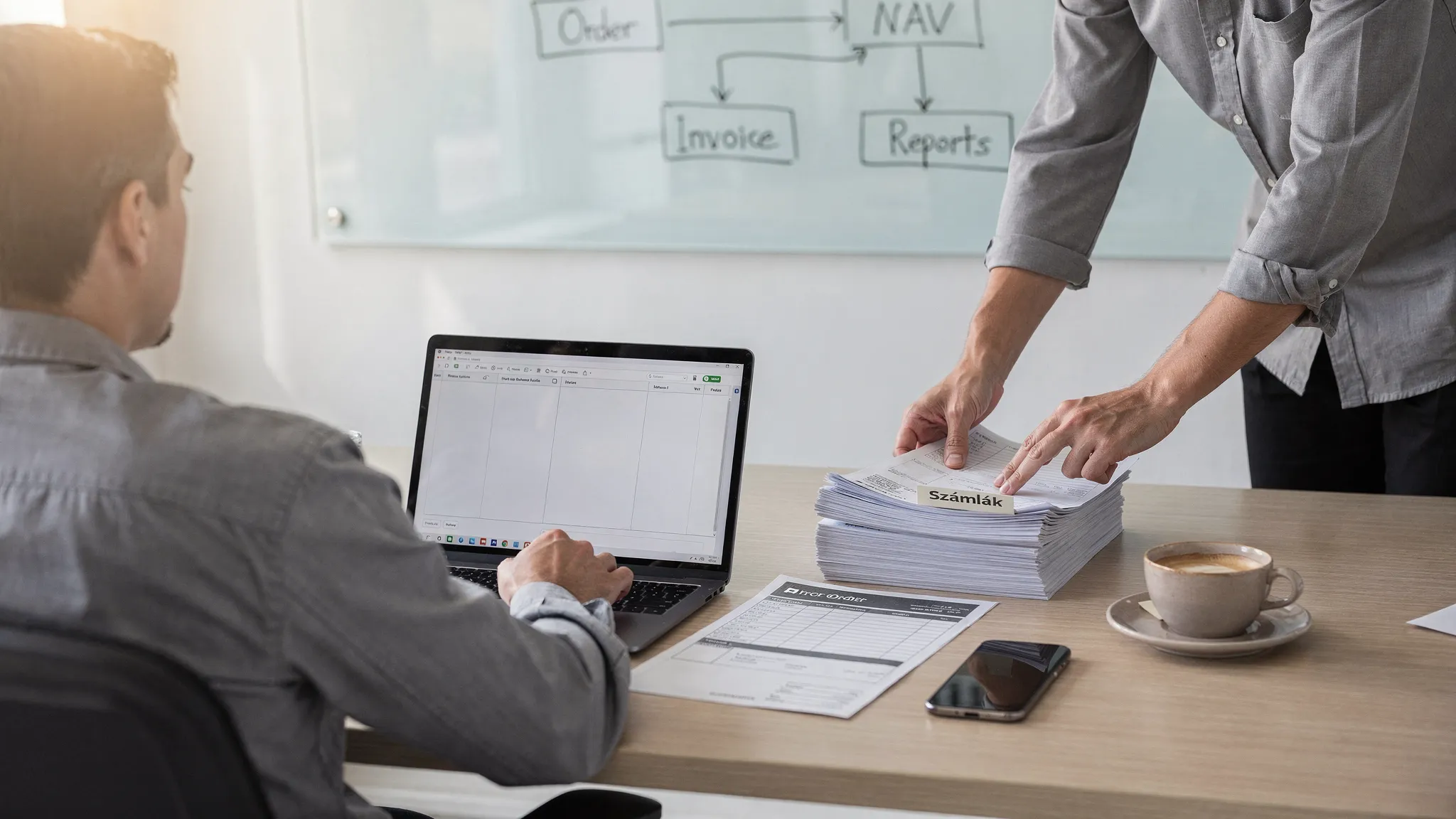
A WooCommerce remek eszköz az értékesítéshez, de a rendelésekből származó számlázás sok webáruháznál még mindig manuális, így időrabló és hibára hajlamos. Ha Magyarországon értékesítesz, a számlakiállítás és az adatszolgáltatás (NAV Online Számla) miatt különösen fontos, hogy a folyamat megbízható legyen. A jó hír: a WooCommerce számlázás automatizálható úgy, hogy a számlák a rendelési adatokból készüljenek el, és te csak kivételes esetekben avatkozz be.
Ebben az útmutatóban végigvesszük, hogyan érdemes felépíteni az automatikus számlakiállítást WooCommerce mellett, mik a tipikus döntési pontok (mikor készüljön számla, milyen adatok kellenek, mi legyen a sztornóval), és hogyan teszteld a beállításokat élesítés előtt.
Mit jelent az automatikus WooCommerce számlázás a gyakorlatban?
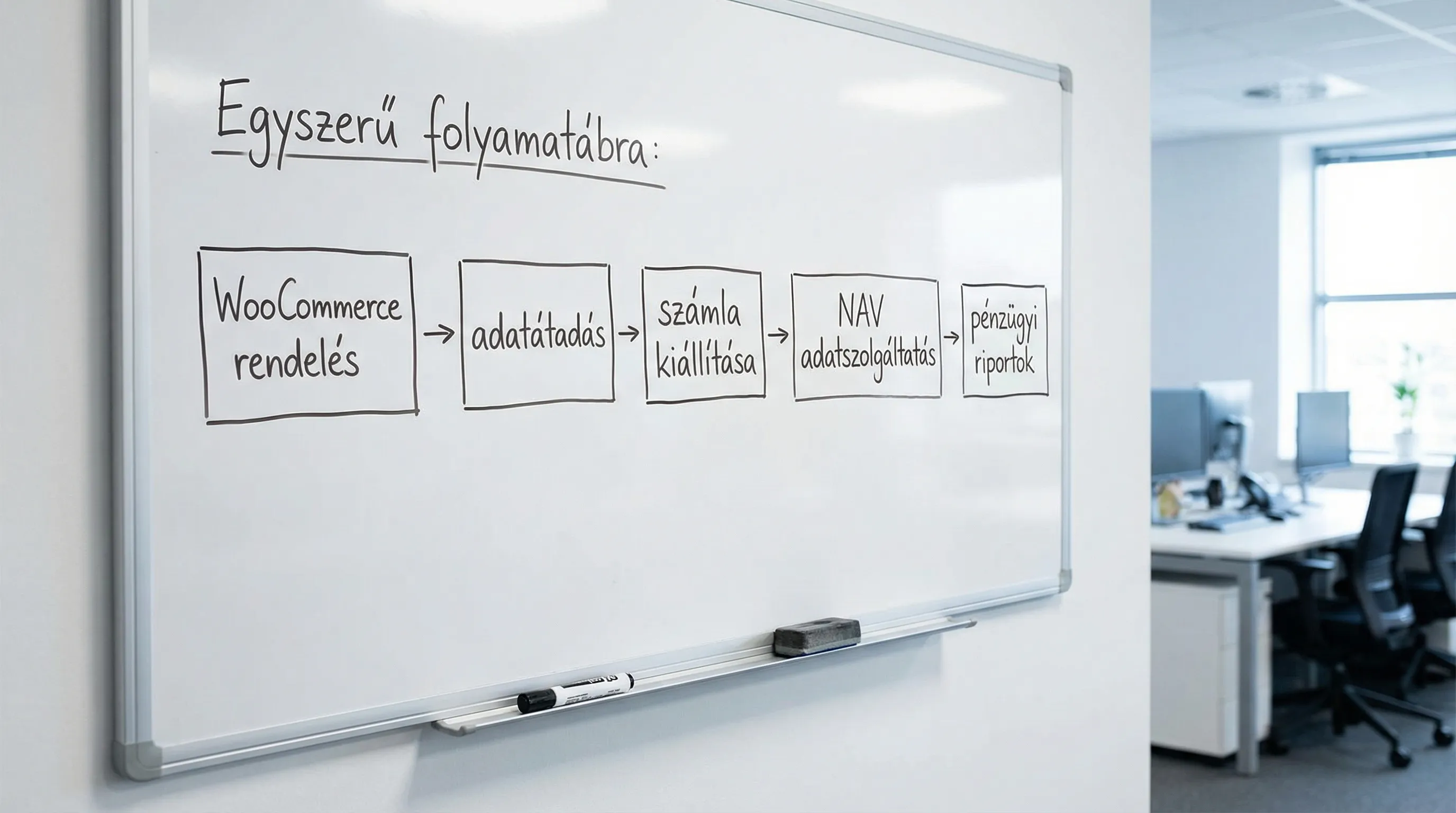
Az automatizált számlázás lényege, hogy:
a vevői és rendelési adatok a WooCommerce-ből átkerülnek a számlázóba,
a számla a megfelelő eseménynél (például sikeres fizetés, teljesítés) automatikusan kiáll,
a számlák státusza, sztornója, helyesbítése kezelhető legyen,
a pénzügyi és admin folyamatok (riportok, könyvelési exportok) rendezettek maradjanak.
Fontos: nem minden webshopnak ugyanaz a legjobb időpont a számlakiállításra. Van, aki fizetéskor számláz, más a teljesítéskor. Az automatizmusnak ezt a logikát kell követnie.
Mielőtt beállítod: 5 döntés, amin az automatizmus áll vagy bukik
1) Mikor készüljön el a számla (melyik rendelési státusznál)?
A leggyakoribb opciók:
Sikeres online fizetés után: tipikus kártyás fizetésnél, azonnali visszaigazolással.
Teljesítéskor: ha a számla kelte és teljesítési időpontja nálad szorosan a kiszállításhoz kötött.
Kézi jóváhagyás után: ritkább, de hasznos, ha sok az egyedi ár, B2B, előleg, részszállítás.
A cél az, hogy a számla időzítése megfeleljen a saját folyamataidnak, és csökkentse a sztornók számát.
2) Milyen vevői adatok legyenek kötelezők a checkoutnál?
Automatizálásnál különösen fontos, hogy a számlához szükséges adatok tényleg rendelkezésre álljanak. Ilyenek lehetnek:
számlázási név és cím,
céges vásárlásnál adószám (ha nálad releváns),
e-mail cím a számla kiküldéséhez.
Ha ezek hiányosak, az automatizmus vagy hibázik, vagy rossz számlát állít ki, ami utólagos javítást igényel.
3) Hogyan kezeld a díjakat, kedvezményeket, kuponokat?
A számlán általában meg kell jelennie annak, amit a vevő ténylegesen fizetett: termékek, szállítás, kedvezmények. A WooCommerce-ben ezek több helyen és több formában jelenhetnek meg (kupon, kosárkedvezmény, egyedi díj). A beállításoknál ellenőrizd, hogy az integráció:
helyesen viszi át a sorokat és összegeket,
áfakulcsok szerint megfelelően bont,
kerekítési eltéréseket nem termel.
4) Mi történjen visszatérítésnél és lemondásnál?
Egy jól összerakott automatizmusnál a kulcskérdés az, hogy a rendszer mit csinál, ha:
a rendelést törlöd,
a vevő eláll és visszafizetsz,
részleges visszatérítés történik.
Itt általában sztornó vagy helyesbítő logikára van szükség (a konkrét megoldás a választott számlázótól és a folyamatodtól függ). A lényeg, hogy ezt előre döntsd el, ne akkor, amikor már ég a ház.
5) Több cég, több bolt, több csapat: kell-e több jogosultság?
Ha több webáruházad vagy több céged van, a számlázás automatizálása akkor működik jól, ha a rendszer kezeli:
a multi-company működést,
a csapattagok jogosultságait,
az elkülönített pénzügyi riportokat.
Ez tipikusan ott számít igazán, ahol a napi admin nem egyetlen ember feladata.
Beállítási opciók: manuális, félautomata, teljesen automata
Az alábbi táblázat segít gyorsan eldönteni, melyik szint illik hozzád.
Megoldás | Hogyan működik? | Előny | Hátrány | Kinek jó? |
Manuális számlázás | Rendelés alapján kézzel kiállítod a számlát | Maximális kontroll | Sok idő, több hiba | Alacsony rendelési számnál |
Félautomata | Adatok átmennek, de jóváhagyás kell a számlához | Kevesebb hibás adat, kontroll | Még mindig munkaigényes | B2B, egyedi eseteknél |
Teljes automata | Meghatározott eseménynél automatikus számlakiállítás | Skálázható, gyors, kevesebb admin | Jó szabályok és tesztelés kell | Napi több rendelésnél, tipikus webshopoknál |
Lépésről lépésre: automatikus számlakiállítás beállítása WooCommerce mellé
Az alábbi folyamat szándékosan eszköz- és szolgáltatófüggetlen, mert a konkrét integráció lehet bővítményes vagy API-alapú. A lépések viszont szinte mindig ugyanazok.
1) Válassz számlázó rendszert, ami webshophoz is illik
WooCommerce-hez olyan számlázó éri meg, ami nem csak számlát tud kiállítani, hanem kezeli a napi működésedet is (több cég, csapat, riportok, automatizálás, integrációk).
A Kontozz.hu például kifejezetten kisvállalkozásokra fókuszáló online számlázó és üzletmenedzsment platform, ahol a webshop integráció és az automatizált számlázás mellett olyan funkciók is hangsúlyosak, mint a több cég kezelése, jogosultságkezelés és pénzügyi statisztikák.
2) Döntsd el a számlázási szabályt (trigger)
Írd le egy mondatban a szabályt, amit a rendszernek követnie kell. Példák:
„Számla készüljön, amikor a rendelés fizetett.”
„Számla készüljön, amikor a rendelést teljesítettnek jelölöm.”
Minél egyértelműbb a szabály, annál kevesebb kivételt kell később kezelni.
3) Térképezd fel az adatmezőket (mező-mapping)
Nézd át, hogy a WooCommerce checkout mezői és a számlázó mezői hogyan feleltethetők meg egymásnak. Tipikus mezők:
vevő neve (magánszemély vagy cég),
számlázási cím,
szállítási cím (ha külön kezeled),
e-mail cím,
rendelési tételek (név, mennyiség, egységár),
szállítási költség,
kedvezmény.
Itt szokott kiderülni, hogy szükséges-e a checkout finomhangolása (például kötelezővé tenni egy mezőt), hogy az automatizmus stabil legyen.
4) Állíts be számlaképet és alapértelmezéseket
Gyakori alapértelmezések, amiket érdemes rögzíteni:
számla típusa (normál számla),
fizetési módok megfeleltetése (bankkártya, utánvét, átutalás),
alapértelmezett pénznem és nyelv (ha több piacon értékesítesz).
Ha több céged van, különösen fontos, hogy a rendelések a megfelelő céghez kerüljenek, és ne keveredjenek a számlák.
5) Tesztelj valósághű forgatókönyvekkel (mielőtt élesítesz)
Ne csak egy „sima” rendelést próbálj ki. Tesztcsomag javaslat:
kuponos rendelés,
több áfakulcsos kosár (ha releváns),
eltérő számlázási és szállítási cím,
utánvét,
visszatérítés, lemondás.
A cél, hogy még az éles indulás előtt lásd: mi történik a számlával minden fontos élethelyzetben.
6) Automatizáld a számla-kiküldést és az admin munkát
A vásárlói élmény és az ügyfélszolgálati terhelés miatt sokat számít, hogy:
a vevő időben megkapja a számlát,
te és a csapatod gyorsan vissza tudjátok keresni,
riportokban követhető legyen a bevétel.
Itt jön képbe egy üzletmenedzsment fókuszú számlázó előnye: nem csak „számlát gyárt”, hanem segít átlátni a pénzügyeket.
NAV Online Számla és megfelelőség: mire figyelj?
Magyarországon a számlázásnál a NAV Online Számla adatszolgáltatás szabályai kiemelten fontosak. Érdemes a hivatalos tájékoztatót rendszeresen ellenőrizni a NAV Online Számla oldalon.
Ami gyakorlatban számít automatizálásnál:
legyen konzisztens a számlaadatok struktúrája (vevőadatok, tételek, összegek),
hibák esetén legyen gyors visszajelzés (hogy ne maradjon észrevétlen az elakadás),
a sztornó, helyesbítés folyamata legyen előre tisztázva.
Ha bizonytalan vagy, érdemes könyvelővel is egyeztetni a számlázási folyamatról, különösen összetettebb B2B vagy nemzetközi értékesítésnél.
Tipikus hibák WooCommerce automata számlázásnál (és a megelőzésük)
Hiányos vagy pontatlan vevőadatok
A legtöbb automatizmus ott vérzik el, hogy a checkout nem „kényszeríti ki” a számlázáshoz szükséges adatokat. Megoldás: nézd át a mezőket, és ahol kell, tedd kötelezővé, vagy egészítsd ki a folyamatot (például céges adatok bekérése).
Rossz eseményhez kötött számlakiállítás
Ha túl korán számlázol (például még sikertelen fizetésnél is), nő a sztornók száma. Ha túl későn, lassul az admin és romolhat az ügyfélélmény. Megoldás: a saját működésedhez igazítsd a triggert, és teszteld le.
Eltérés a WooCommerce végösszeg és a számla végösszeg között
Ezt jellemzően a szállítási díj, kuponok, kerekítés, vagy egyedi díjak okozzák. Megoldás: tesztrendelések különböző kosár-összetétellel, és a mapping ellenőrzése.
Integrációs projekt „félúton” megáll
Ha egyedi igényed van (például ERP, CRM, vagy speciális adatfolyamok), néha nem elég egy alap integráció. Ilyenkor hasznos egy olyan partner, aki implementációban és információbiztonságban is otthon van, például a Syneo IT és AI tanácsadási szolgáltatása komplexebb szoftveres bevezetéseknél.
Hogyan segít a Kontozz.hu a webshop számlázás rendezésében?
Ha a célod az, hogy a WooCommerce rendelésekből gyorsan és következetesen legyen számla, akkor olyan megoldásban érdemes gondolkodni, ami a napi működésedet is támogatja.
A Kontozz.hu (a rendelkezésre álló információk alapján) az alábbiakban lehet különösen erős webshopoknál:
Automatizált számlázás: kevesebb kézi munka a visszatérő rendelések után.
Multi-company kezelés: ha több vállalkozásod vagy márkád fut párhuzamosan.
Csapat jogosultságok: ha ügyfélszolgálat, pénzügy és vezetői szerepkörök különválnak.
Pénzügyi statisztikák és riportok: hogy ne csak számláid legyenek, hanem rálátásod is.
Integrációk (CRM, webshop): hogy ne szigetekben működjön az admin.
Ha szeretnéd, nézd meg a lehetőségeket a Kontozz.hu oldalán, és állítsd össze a saját folyamataidhoz illő automatizmust.
Gyors ellenőrzőlista élesítés előtt
Érdemes egy utolsó kört futni, mielőtt bekapcsolod az automatizmust:
A checkout mezők lefedik a számlázáshoz szükséges adatokat.
Egyértelműen rögzítetted, mikor álljon ki a számla (fizetéskor vagy teljesítéskor).
Tesztelted kuponnal, szállítással, eltérő címekkel.
Kezelhető a sztornó és a visszatérítés logikája.
A csapatjogosultságok rendben vannak (ki lát, ki állít ki, ki sztornózhat).
Gyakran ismételt kérdések (FAQ)
Melyik rendelési státusznál érdemes számlát kiállítani WooCommerce-ben? Attól függ, mikor tekinted teljesítettnek az ügyletet. Sok webshop sikeres fizetés után számláz, mások teljesítéskor. A lényeg az egységes szabály és a tesztelés.
Mi történik, ha a vevő lemondja a rendelést, miután már kiállt a számla? Ilyenkor jellemzően sztornó vagy helyesbítés szükséges. Érdemes előre kialakítani a visszatérítési és számlakorrekciós folyamatot, és úgy beállítani az automatizmust.
Automatizálható a számla kiküldése e-mailben is? Sok számlázó rendszer képes rá, de a pontos működés szolgáltatófüggő. A beállításnál figyelj arra, hogy a vevő a számlát időben megkapja, és az ügyfélszolgálat is könnyen visszakeresse.
Mitől szokott eltérni a WooCommerce végösszeg és a számla végösszeg? Tipikus ok a szállítási díj kezelése, kuponok, kerekítés, vagy egyedi díjtételek. Tesztelj több kosárvariációval, és ellenőrizd az adatátadást.
Következő lépés: építs stabil, automatizált számlázást a webshopod mögé
Ha eleged van a kézi számlázásból, és szeretnéd a WooCommerce rendelésekből gyorsabban, kevesebb hibával kiállítani a számlákat, érdemes egy olyan rendszert választani, ami az automatizálás mellett a napi üzletmenetet is segíti.
Nézd meg a Kontozz.hu megoldását, és alakíts ki egy olyan számlázási folyamatot, ami a rendelési logikádhoz, csapatodhoz és növekedési céljaidhoz illik.